
· 9 Min. Lesezeit
Migrations-Fahrplan: In 4 Wochen raus aus der US-Cloud
Der komplette Fahrplan: In 4 Wochen von AWS, Google Workspace und 1Password zu Hetzner, kSuite und Vaultwarden – mit Checklisten und Erfahrungswerten.
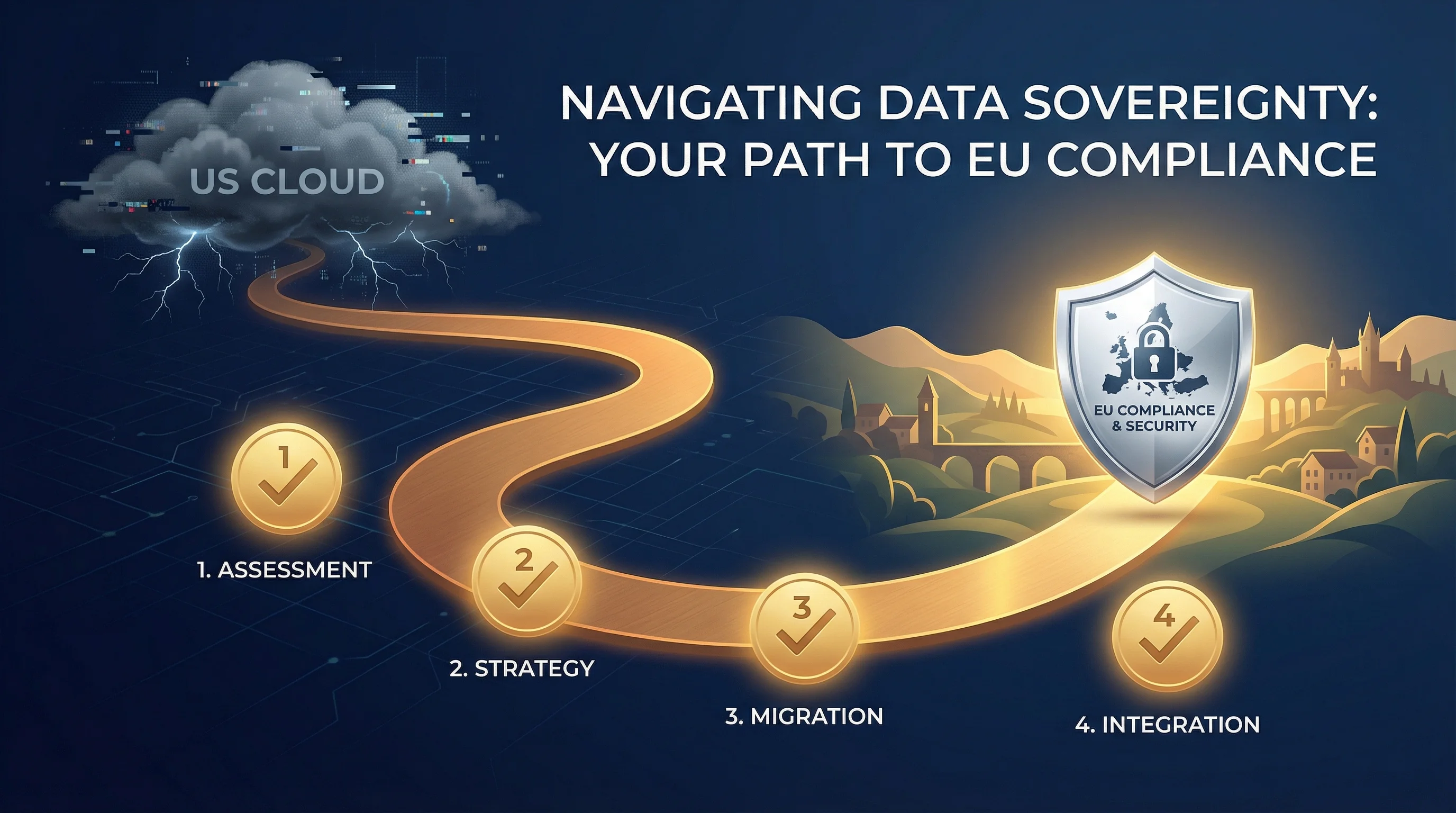
TL;DR
In vier Wochen ersetzt du deinen kompletten US-Cloud-Stack – parallel zum Tagesgeschäft, ohne Datenverlust und mit minimaler Ausfallzeit. Dieser Artikel ist dein Woche-für-Woche-Fahrplan.
- Woche 0: Inventar, Backups, Team-Kommunikation und DNS (Domain Name System – die Adressverwaltung deiner Domain) vorbereiten
- Woche 1: Hosting auf Hetzner + Coolify umstellen (ab 8 €/Monat)
- Woche 2: E-Mail, Kalender und Drive von Google Workspace zu kSuite migrieren
- Woche 3: Vaultwarden und Umami bereitstellen – Passwörter und Analytics in 60 Minuten erledigt
- Woche 4: Testen, kündigen, dokumentieren – fertig
Du weisst bereits, warum du wechseln solltest. Du hast gelesen, was der CLOUD Act für deine Firmendaten bedeutet, kennst die versteckten Kosten von Google Workspace und weisst, dass es weniger kompliziert ist, als du denkst. Was dir jetzt noch fehlt, ist ein konkreter Plan.
Genau den bekommst du hier. Woche für Woche, Dienst für Dienst. Kein theoretisches Framework, sondern der Fahrplan, den wir selbst benutzt haben. Mit realistischen Zeitangaben, den richtigen Tools und den Stolpersteinen, die wir bereits identifiziert haben.
Am Ende dieser vier Wochen hast du: Eigenes Hosting, europäische E-Mail und Dokumente, selbst gehostete Passwörter und datenschutzkonformes Tracking. Dazu sparst du über 200 € pro Monat.
Woche 0: Was musst du vor der Migration erledigen?
Bevor du irgendetwas umstellst, brauchst du einen sauberen Überblick. Plane dafür ein bis zwei Tage ein – am besten eine Woche vor dem eigentlichen Start.
Inventar erstellen: Schreibe auf, welche US-Cloud-Dienste du nutzt. Bei den meisten Teams steht auf der Liste: Google Workspace (E-Mail, Kalender, Drive, Docs), AWS oder ein anderes US-Hosting, 1Password und Google Analytics. Vergiss nicht die Dienste, die nebenbei reingerutscht sind – Slack, Notion, Trello.
Vollbackup aller Daten: Das ist der wichtigste Punkt. Nutze Google Takeout, um alle Google-Daten zu exportieren. Erstelle Snapshots (Momentaufnahmen) deiner AWS-Server. Exportiere deine 1Password-Vaults als verschlüsselte Datei. Lege alles auf einer externen Festplatte ab – nicht in der Cloud, die du gleich verlässt.
Team informieren: Erkläre deinem Team, warum du wechselst und wie der Zeitplan aussieht. Wenn alle wissen, was wann passiert, gibt es weniger Reibung. Benenne eine Ansprechperson für Rückfragen.
DNS-TTL reduzieren: Setze die TTL (Time-to-Live – wie lange DNS-Einträge zwischengespeichert werden) deiner Domain auf 300 Sekunden. Das machst du mindestens eine Woche vorher. So greifen Änderungen beim Umzug innerhalb von Minuten. Sonst wartest du nach dem Wechsel der MX-Records (Einträge, die festlegen, welcher Server deine E-Mails empfängt) stundenlang.
Budget und Accounts: Bestelle deinen Hetzner-Server (CX32 reicht für den Anfang, ca. 8 €/Monat) und lege einen kSuite-Testaccount bei Infomaniak an. So kannst du dich in Ruhe einarbeiten, bevor es losgeht.
Woche 0 fühlt sich nach Verwaltungsarbeit an – ist sie auch. Aber sie macht den Unterschied zwischen einer stressigen und einer reibungslosen Migration. Wer hier sauber arbeitet, hat danach weniger Probleme.
Woche 1: Wie stellst du dein Hosting auf Hetzner + Coolify um?
In der ersten Woche kümmerst du dich ums Fundament: Dein eigenes Hosting. Wir haben den kompletten Umstieg von AWS zu Hetzner + Coolify bereits beschrieben – hier die komprimierte Version für deinen Fahrplan.
Montag – Server bestellen und Coolify installieren: Logge dich bei Hetzner ein und erstelle einen CX32 Cloud Server (4 vCPUs, 8 GB RAM, 80 GB SSD). Wähle Ubuntu 22.04 als Betriebssystem. Coolify – eine grafische Oberfläche zum Verwalten und Veröffentlichen deiner Apps – installierst du mit einem einzigen Befehl. Nach 15 Minuten steht dein Deployment-Tool.
Dienstag/Mittwoch – Erste App veröffentlichen: Nimm eine unkritische App für den Anfang – etwa deine Landingpage oder eine interne Testumgebung. Verbinde dein Git-Repository mit Coolify, setze die Umgebungsvariablen und klicke auf „Deploy". SSL-Zertifikate (Verschlüsselung für sichere Verbindungen) generiert Coolify automatisch.
Donnerstag/Freitag – Backups und Monitoring einrichten: Aktiviere automatische Backups (Hetzner bietet das für 20 % Aufpreis). Richte ein Monitoring (Überwachung deiner Dienste) ein – Uptime Kuma kannst du direkt über Coolify starten, kostenlos und in fünf Minuten erledigt. Teste alles durch: Ladezeiten, SSL, DNS-Auflösung.
Ergebnis nach Woche 1
Ergebnis nach Woche 1: Dein Hosting läuft auf eigenem Server in Deutschland. Backups und Monitoring stehen. Kosten: ~8 €/Monat statt 50–200 € bei AWS.
Woche 2: Wie migrierst du von Google Workspace zu kSuite?
Die E-Mail-Migration ist der aufwendigste Schritt – und der wichtigste. Wir haben kSuite als Google-Workspace-Alternative getestet. Hier der Zeitplan, der bei uns funktioniert hat.
Montag – kSuite bestellen und konfigurieren: Buche kSuite bei Infomaniak (ab 5,54 €/Nutzer/Monat). Lege alle E-Mail-Adressen an und konfiguriere die Grundeinstellungen. Noch keine DNS-Änderungen – du arbeitest erstmal parallel.
Dienstag bis Donnerstag – Daten übertragen: Starte den IMAP-Sync (IMAP ist das Protokoll, das E-Mails zwischen Servern überträgt). Am besten über Nacht laufen lassen – je nach Postfachgröße dauert das einige Stunden. Kalender exportierst du als ICS-Datei aus Google und importierst sie in kSuite. Kontakte überträgst du per vCard-Export/Import. Google-Drive-Daten ziehst du über kDrive um.
Freitagabend – MX-Records umstellen: Mache das am Freitagabend, wenn der E-Mail-Verkehr ruhig ist. Ändere die MX-Records auf die Infomaniak-Server. Dank der reduzierten TTL aus Woche 0 greifen die Änderungen innerhalb von Minuten. Am Montagmorgen kommen alle neuen Mails bei kSuite an.
Wichtig: Lass Google Workspace noch 30 Tage parallel laufen. So stellst du sicher, dass keine Mails verloren gehen. Außerdem hast du eine Rückfalloption, falls etwas nicht funktioniert.
Ergebnis nach Woche 2
Ergebnis nach Woche 2: E-Mail, Kalender, Kontakte und Dateien liegen bei Infomaniak in der Schweiz. Europäisches Recht, keine US-Hintertüren. Google Workspace läuft noch als Rückfalloption.
Woche 3: Welche Quick Wins bringen sofort mehr Datenschutz?
Nach dem aufwendigen Teil kommen jetzt die schnellen Erfolge. Passwörter und Analytics – beides erledigst du an einem Tag.
Vaultwarden statt 1Password (30 Minuten)
Wir haben den Wechsel von 1Password zu Vaultwarden dokumentiert. Die Kurzfassung: Öffne Coolify, suche Vaultwarden in der App-Bibliothek und klicke „Deploy". Nach fünf Minuten läuft dein eigener Passwort-Manager.
Der Import pro Person dauert fünf Minuten: 1Password-Export erstellen, in Bitwarden-App importieren, fertig. Bei einem Team mit fünf Leuten bist du in unter einer Stunde durch. Die Bitwarden-Apps für Desktop, Mobile und Browser funktionieren identisch mit deinem selbst gehosteten Vaultwarden-Server.
Umami statt Google Analytics (30 Minuten)
Gleiches Prinzip: In Coolify bereitstellen, Tracking-Script in deine Website einbauen, Google Analytics deaktivieren. Umami zeigt dir alles, was du brauchst: Seitenaufrufe, Referrer, Geräte, Verweildauer. Ohne personenbezogene Daten zu sammeln.
Der beste Nebeneffekt: Weil Umami keine Cookies setzt und keine personenbezogenen Daten erhebt, brauchst du keinen Cookie-Banner mehr. Das verbessert deine Conversion Rate, weil Besucher nicht genervt wegklicken. Und die Daten gehören dir – kein Google, das deine Nutzerdaten für Werbezwecke auswertet.
Ergebnis nach Woche 3
Ergebnis nach Woche 3: Passwörter liegen auf deinem eigenen Server. Analytics läuft datenschutzkonform ohne Cookie-Banner. Zwei US-Dienste weniger, null Ausfallzeit.
Woche 4: Wie schliesst du die Migration sauber ab?
Die letzte Woche gehört dem Feinschliff. Jetzt testest du alles, sammelst Feedback und kündigst die alten Dienste.
Montag/Dienstag – Alles testen: Gehe jeden Dienst systematisch durch. E-Mails senden und empfangen – auch an externe Empfänger. Kalender-Einladungen verschicken und annehmen. Passwörter auf allen Geräten synchronisieren. Analytics-Dashboard und Bereitstellungen über Coolify prüfen.
Mittwoch – Team-Feedback einholen: Frage dein Team: Was funktioniert gut? Wo hakt es? Meistens sind es Kleinigkeiten – eine fehlende Signatur, ein nicht synchronisierter Kalender, eine vergessene App im Passwort-Manager. Das behebst du in Minuten.
Donnerstag – Optional: Zusätzliche Tools: Wenn du noch Luft hast, sind das gute nächste Schritte: Keycloak für Single Sign-On, EspoCRM als selbst gehostetes CRM oder Uptime Kuma für erweitertes Monitoring. Alles über Coolify in Minuten startbar.
Freitag – Alte Dienste kündigen: Jetzt räumst du auf. Google Workspace kündigen – beachte die 30-Tage-Frist, innerhalb derer du noch auf deine Daten zugreifen kannst. 1Password kündigen. Die GA4-Property löschen. Und wichtig: Erstelle eine Dokumentation deines neuen Setups. Welcher Dienst läuft wo, welche Zugangsdaten brauchst du, wie laufen die Backup-Routinen.
Ergebnis nach Woche 4
Ergebnis nach Woche 4: Migration abgeschlossen. Alle US-Dienste gekündigt. Dokumentation steht. Dein kompletter Stack läuft in Europa.
Was hat es uns gekostet – und was sparen wir jetzt?
Die Frage, die alle interessiert. Hier sind unsere realen Zahlen für ein Team mit fünf Personen:
| Dienst | Vorher (US-Cloud) | Nachher (EU/Self-Hosted) |
|---|---|---|
| Hosting | AWS ~180 €/Monat | Hetzner ~45 €/Monat |
| E-Mail & Produktivität | Google Workspace ~84 €/Monat | kSuite ~30 €/Monat |
| Passwörter | 1Password ~24 €/Monat | Vaultwarden 0 € (auf Coolify) |
| Analytics | GA4 (kostenlos, aber Datenpreis) | Umami 0 € (auf Coolify) |
| Gesamt | ~288 €/Monat | ~75 €/Monat |
Das sind über 200 € Ersparnis pro Monat – mehr als 2.500 € im Jahr. Dabei ist der eigentliche Wert noch nicht eingerechnet: Datensouveränität, DSGVO-Konformität und Unabhängigkeit von US-Konzernen.
Den Zeitaufwand schätzen wir auf zwei Wochen parallel zum Tagesgeschäft. Kein Datenverlust, minimale Ausfallzeit – bei uns waren es unter fünf Minuten beim MX-Record-Wechsel. Diese Investition zahlt sich nach wenigen Monaten aus.
Fazit
Vier Wochen, ein klarer Plan, und du bist raus aus der US-Cloud. Das klingt nach viel, aber die meisten Schritte laufen nebenbei. Die E-Mail-Migration am Freitagabend, die Vaultwarden-Bereitstellung in der Mittagspause, das Analytics-Setup zwischen zwei Meetings. Kein Schritt erfordert einen kompletten Arbeitstag – du ziehst die Migration parallel zum normalen Geschäft durch.
Das Wichtigste: Du musst nicht perfekt starten. Fang mit Woche 0 an – schreibe dein Inventar auf. Allein dieser Schritt zeigt dir, wie abhängig du von US-Anbietern bist. Der Rest ergibt sich.
Und wenn du Unterstützung brauchst: Wir haben diese Migration selbst durchgemacht und begleiten Teams dabei. Ob kompletter Umzug oder einzelne Bausteine – wir wissen, wo die Fallstricke liegen.
Häufige Fragen zur Cloud-Migration
Geht die Migration auch in zwei Wochen?
Ja, wenn du dir die Zeit nimmst. Woche 0 und 1 lassen sich zusammenlegen. Woche 3 (Vaultwarden + Umami) ist an einem Tag erledigt. Der Engpass bleibt die E-Mail-Migration – die solltest du nicht überstürzen. Kümmert sich jemand Vollzeit darum, sind zwei Wochen machbar. Parallel zum Tagesgeschäft sind vier Wochen komfortabler.
Was passiert, wenn nach der Kündigung von Google doch noch Mails dort ankommen?
Deshalb der 30-Tage-Parallelbetrieb. Solange die Google-Workspace-Lizenz aktiv ist, stellt Google Mails an die alten MX-Records zu. Nach dem Wechsel dauert es maximal 48 Stunden, bis alle DNS-Server weltweit aktualisiert sind. In der Praxis sind es weniger als zwei Stunden – vor allem, wenn du die TTL vorher reduziert hast.
Brauche ich technisches Know-how für die Migration?
Grundlegendes Verständnis von DNS und Servern hilft, ist aber keine Voraussetzung. Coolify hat eine grafische Oberfläche. kSuite funktioniert wie jeder andere E-Mail-Client. Die Passwort-Migration ist ein simpler Import/Export. Wenn jemand im Team schon mal einen DNS-Eintrag geändert hat, reicht das. Für alles andere haben wir Schritt-für-Schritt-Anleitungen.
Was ist mit Microsoft 365 – gilt der Fahrplan auch dafür?
Ja. Die Hosting- und Security-Schritte (Wochen 1 und 3) sind identisch. Bei der E-Mail-Migration in Woche 2 ändert sich nur die Quelle – statt Google Takeout nutzt du den Microsoft-365-Export. Outlook-Mails überträgst du per IMAP-Sync zu kSuite. OneDrive-Daten ziehst du auf kDrive um. Der Fahrplan bleibt der gleiche.
Weiterlesen
- Warum wir Google, AWS und Microsoft den Rücken gekehrt haben – Unser persönlicher Erfahrungsbericht
- Hetzner + Coolify statt AWS – Setup-Anleitung für dein eigenes Hosting
- kSuite statt Google Workspace – Feature-Vergleich und Migrationserfahrung
- Vaultwarden statt 1Password – Passwort-Manager selbst hosten
- Umami statt Google Analytics – Datenschutzkonformes Tracking ohne Cookie-Banner
- Datensouveränität im Mittelstand – CLOUD Act, DSGVO und was das für dich bedeutet
- Digitalisierung als Wachstumstreiber für KMU – Strategien und 5-Schritte-Plan
Willst du den Fahrplan mit Begleitung durchlaufen?
Wir haben die Migration selbst gemacht und begleiten dein Team Woche für Woche – von der Bestandsaufnahme bis zur letzten Kündigung. Kostenloser Erstcheck in 30 Minuten.
Migrations-Check buchenPatrick Steinbrück
Gründer & Geschäftsführer · LinkedIn